클립 리포트 디자이너 가이드
클립 리포트 디자이너에서 데이터베이스를 연결하고, 출력물 디자인 기준을 맞추며, Prepared Statement, 공식 필드, 조건스타일, 서브리포트를 설정하는 방법을 정리한 문서입니다.
IMPORTANT
디자이너 설정은 출력물 품질에 바로 영향을 줍니다. DB 연결, 글꼴, 섹션 높이, 조건스타일, 미리보기 결과를 함께 확인한 뒤 작업을 마무리하세요.
빠른 진행 순서
| 단계 | 작업 | 확인 포인트 |
|---|---|---|
| 1 | 데이터베이스 연결 | 파일 서버의 DB 접속 정보와 일치하는지 확인 |
| 2 | 글꼴 추가 | 출력물용 글꼴과 에디터용 D2Coding 글꼴 등록 |
| 3 | 디자인 기준 적용 | 가로/세로 양식의 여백, 정렬, 섹션 기준 확인 |
| 4 | Prepared Statement 설정 | 데이터셋 파라미터와 리포트 매개변수 연결 |
| 5 | 섹션 구성 | 머리글, 본문, 바닥글, 그룹 섹션의 역할 구분 |
| 6 | 고급 기능 적용 | 공식 필드, 속성창, 조건스타일, 서브리포트 설정 |
1. 데이터베이스 연결
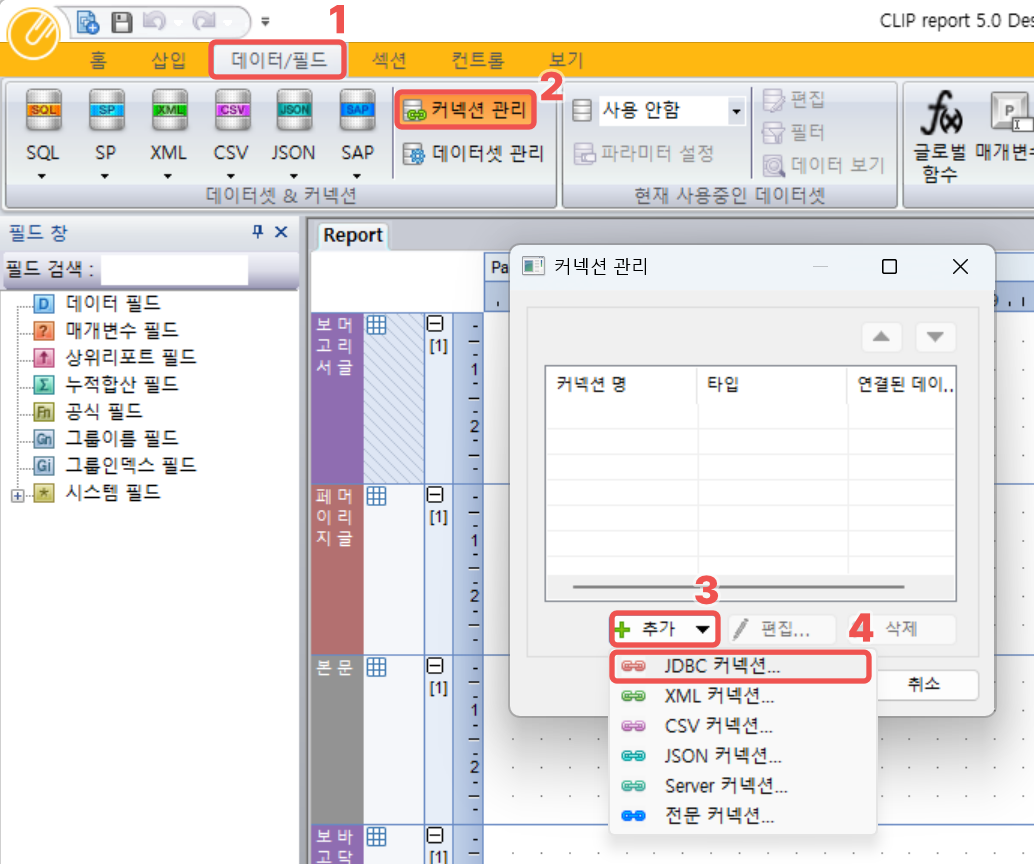
클립 리포트 디자이너 상단 메뉴에서 **데이터/필드 > 커넥션 관리 > 추가 > JDBC 커넥션…**을 선택합니다.
커넥션 추가 화면에서 프로젝트 DB 정보를 입력한 뒤 확인을 누릅니다.
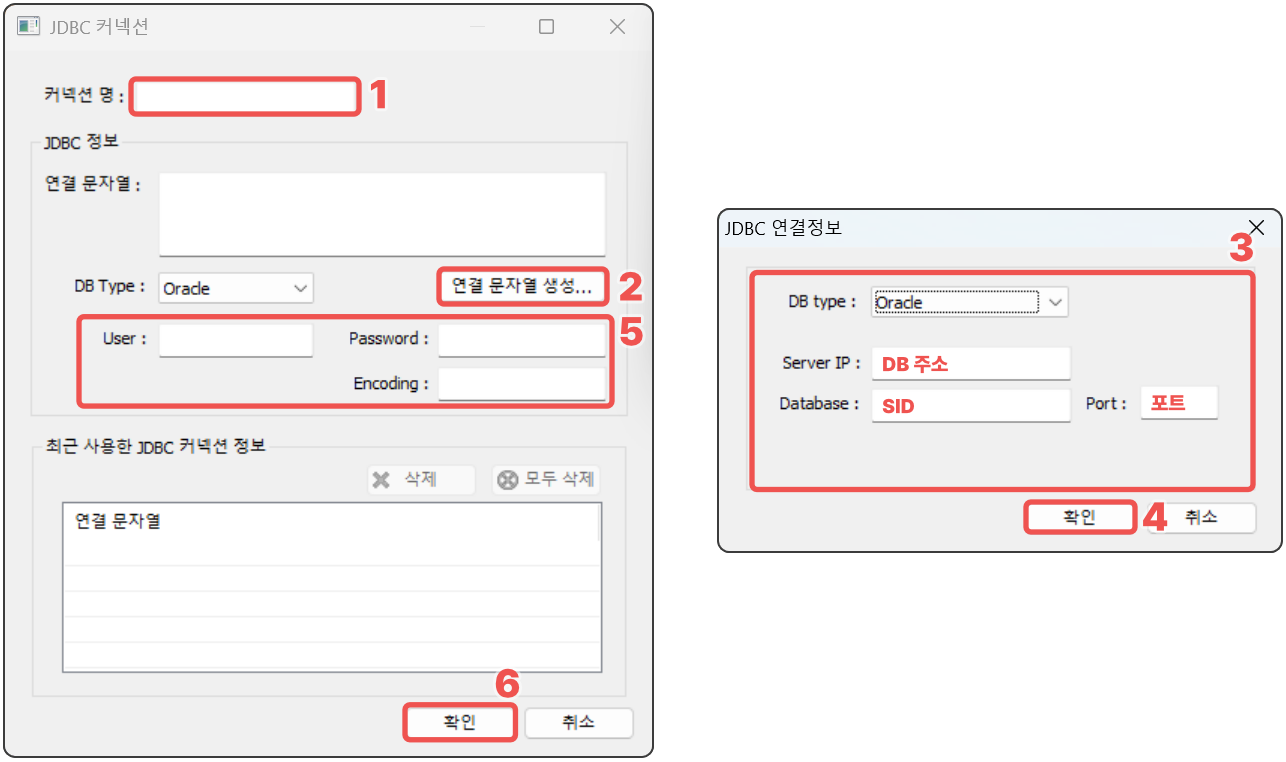
| 항목 | 입력 기준 |
|---|---|
| 커넥션명 | 프로젝트 또는 DB 용도를 알 수 있는 이름 |
| DB Type | Oracle |
| Driver | Oracle JDBC 드라이버 |
| URL / User / Password | 파일 서버에 공유된 데이터베이스 정보 |
NOTE
데이터베이스 접속 정보는 개인 임의 값으로 작성하지 말고, 프로젝트 파일 서버에 공유된 값을 기준으로 입력합니다.
2. 글꼴 추가
출력물에서 사용하는 글꼴은 디자이너에 별도로 등록해야 합니다. 먼저 Windows에 해당 글꼴을 설치한 뒤, 디자이너 환경 설정에서 글꼴을 추가합니다.
2.1. 출력물 글꼴 설치
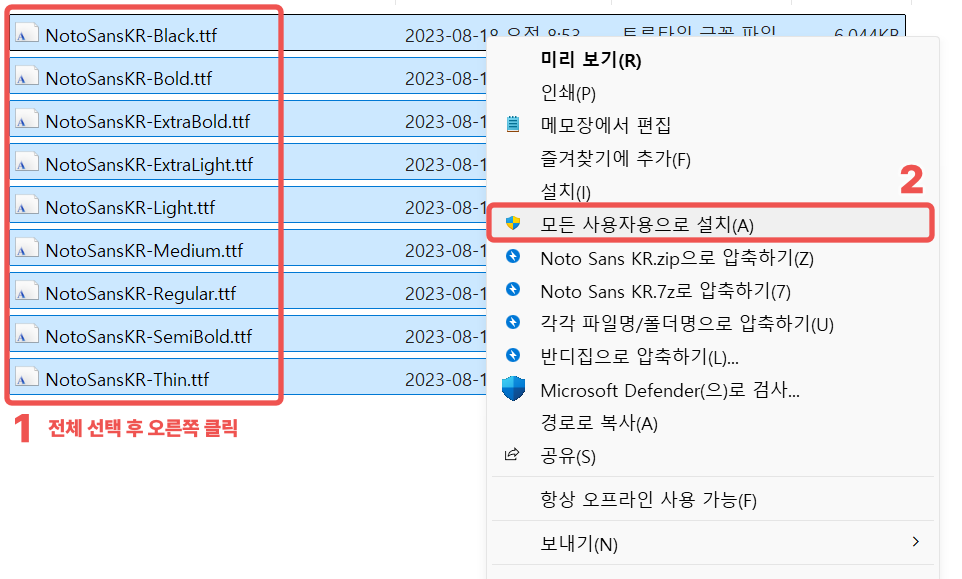
설치할 글꼴 파일을 모두 선택한 뒤 마우스 오른쪽 버튼 메뉴에서 모든 사용자용으로 설치를 클릭합니다.
TIP
여러 PC에서 동일한 출력물을 확인해야 하므로, 팀에서 사용하는 출력물 글꼴 목록은 동일하게 맞추는 것이 좋습니다.
2.2. 디자이너 환경 설정 열기
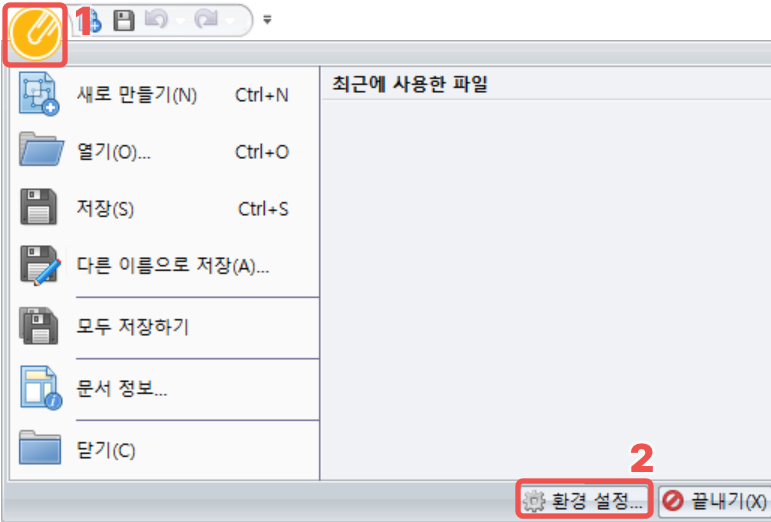
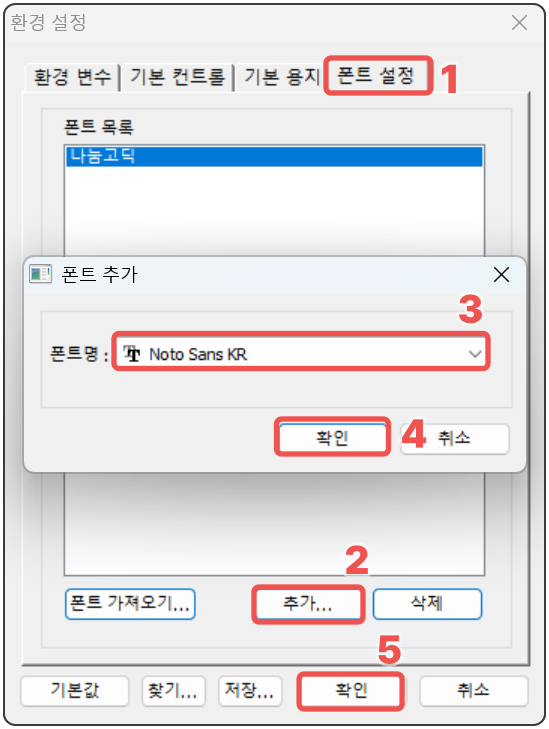
리포트 화면 좌측 상단의 노란 아이콘을 클릭한 뒤 환경 설정으로 이동합니다.
2.3. 글꼴 등록
**폰트 설정 > 추가…**를 클릭하고 사용할 글꼴을 선택한 뒤 확인을 눌러 등록합니다. 사용하는 글꼴이 여러 개라면 같은 과정을 반복합니다.
WARNING
출력물에 사용한 글꼴이 등록되어 있지 않으면 미리보기와 실제 출력 결과가 다르게 보일 수 있습니다.
3. 디자인 기준
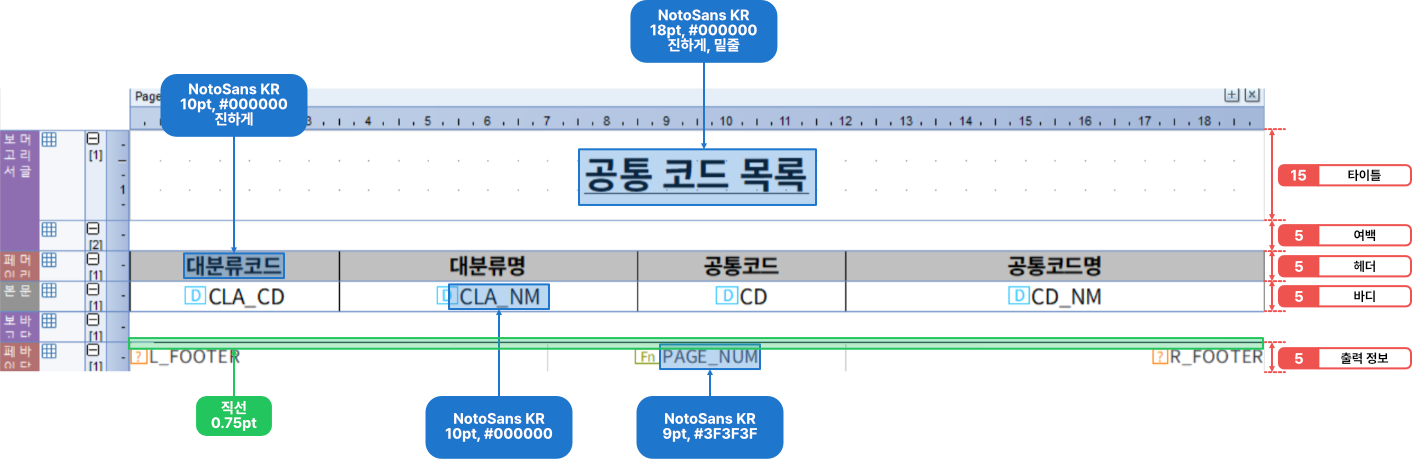
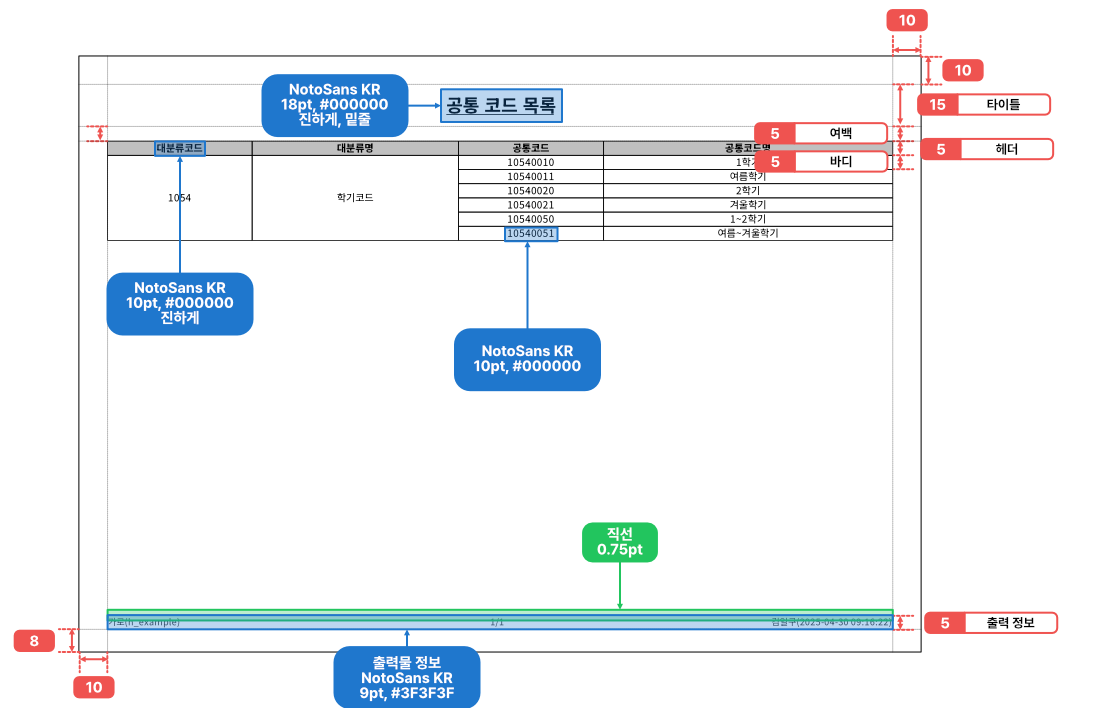
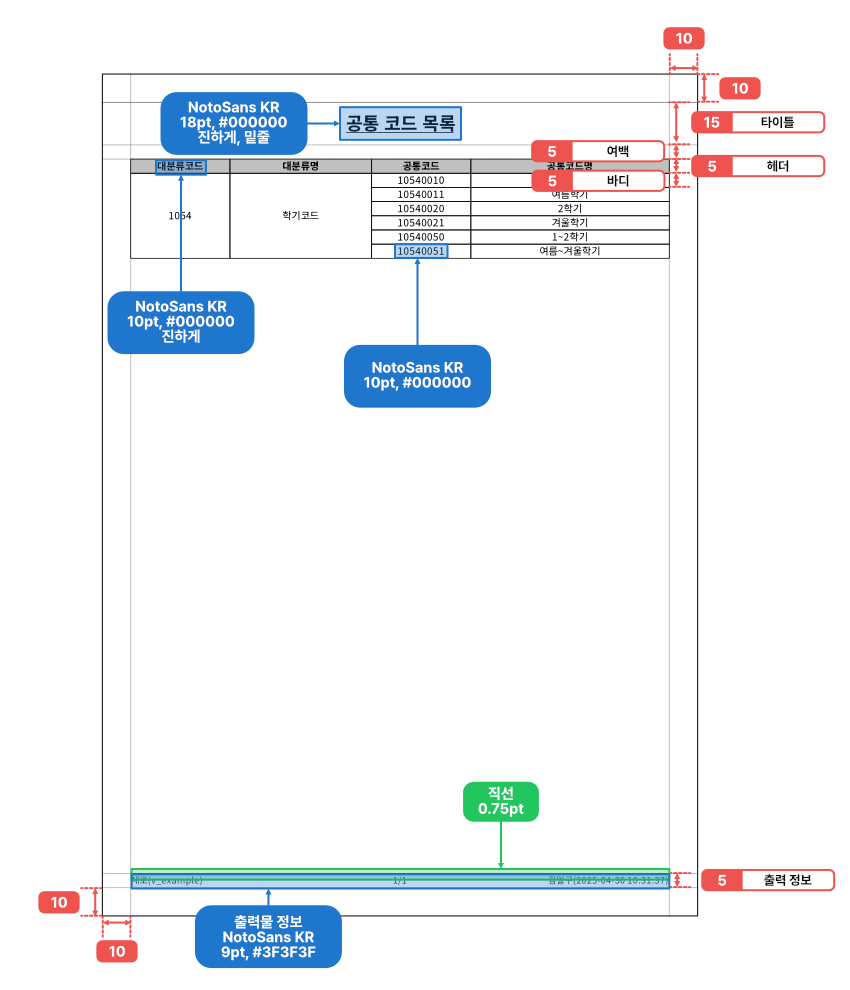
보고서 양식은 디자이너 화면 기준으로 여백, 제목, 컬럼, 본문 영역이 일정하게 보이도록 맞춥니다. 가로 양식과 세로 양식은 기준선과 섹션 높이가 다르므로 처음부터 양식 방향을 정하고 작업하는 것이 좋습니다.
3.1. 디자이너 기준
디자이너 기준 이미지를 먼저 확인하고, 출력물 공통 영역과 본문 반복 영역을 구분합니다.
3.2. 가로 양식
가로 양식은 컬럼 수가 많거나 표 중심의 목록을 표현할 때 사용합니다. 제목, 검색 조건, 표 헤더, 본문 영역이 좌우로 흔들리지 않도록 같은 기준선에 맞춥니다.
3.3. 세로 양식
세로 양식은 항목 수가 적거나 결재, 신청, 확인 성격의 출력물에 적합합니다. 상단 제목 영역과 본문 영역의 간격이 과하게 벌어지지 않도록 미리보기로 확인합니다.
IMPORTANT
디자인 화면에서 보기 좋아도 실제 출력 시 글자 잘림, 줄바꿈, 페이지 넘김이 달라질 수 있습니다. 주요 수정 후에는 반드시 미리보기를 확인하세요.
4. Prepared Statement 가이드
Prepared Statement 방식은 SQL 문자열에 값을 직접 붙이지 않고, 데이터셋 파라미터와 리포트 매개변수를 연결해 조건 값을 전달하는 방식입니다.[1]
4.1. 데이터셋 파라미터 추가
SQL 데이터셋 화면에서 데이터셋 파라미터를 추가합니다.
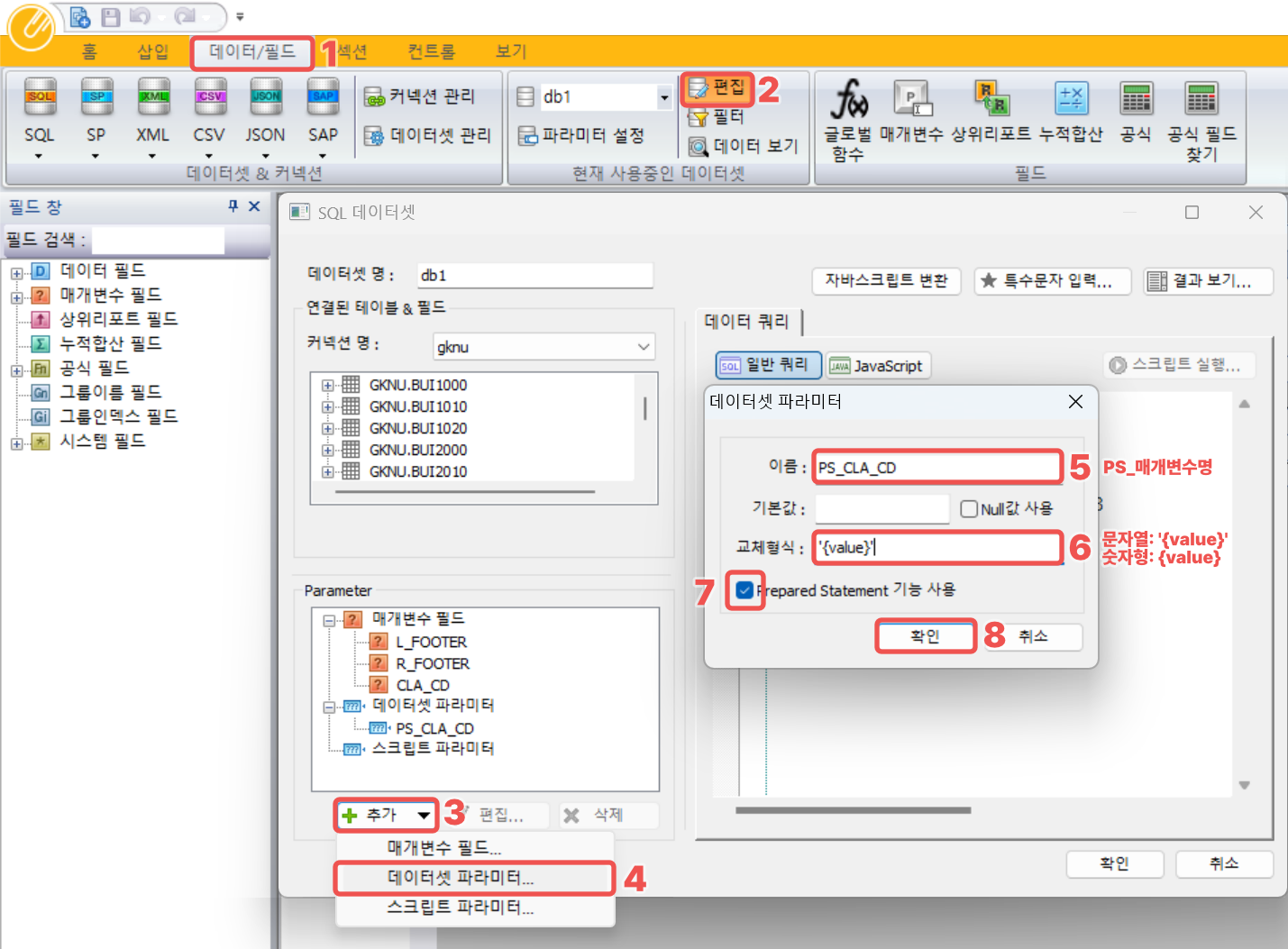
파라미터명은 PS_매개변수명 형식으로 작성합니다. 문자열 조건은 '{value}', 숫자 조건은 {value} 형식으로 교체 형식을 입력합니다.
| 값 유형 | 교체 형식 | 예시 |
|---|---|---|
| 문자열 | '{value}' |
'{dataset.PS_CLA_CD}' |
| 숫자 | {value} |
{dataset.PS_YY} |
4.2. SQL에 파라미터 삽입
추가한 데이터셋 파라미터는 목록에서 더블 클릭하여 SQL에 삽입할 수 있습니다.
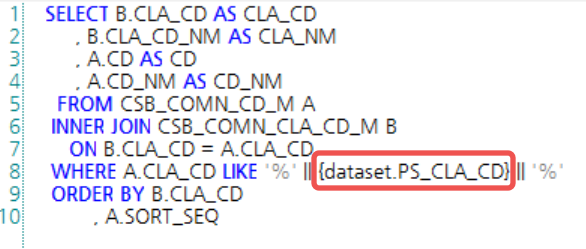
SELECT B.CLA_CD AS CLA_CD
     , B.CLA_CD_NM AS CLA_NM
     , A.CD AS CD
     , A.CD_NM AS CD_NM
  FROM CSB_COMN_CD_M A
 INNER JOIN CSB_COMN_CLA_CD_M B
    ON B.CLA_CD = A.CLA_CD
 WHERE A.CLA_CD LIKE '%' || {dataset.PS_CLA_CD} || '%'
 ORDER BY B.CLA_CD
        , A.SORT_SEQ
CAUTION
문자열 파라미터에 따옴표가 빠지면 SQL 오류가 발생할 수 있습니다. 문자열은 '{value}', 숫자는 {value}로 구분해 입력하세요.
4.3. 리포트 매개변수 연결
데이터/필드 > 파라미터 설정 메뉴로 이동한 뒤, 생성한 데이터셋 파라미터에 리포트 매개변수를 지정합니다.

5. 에디터 글꼴 설정
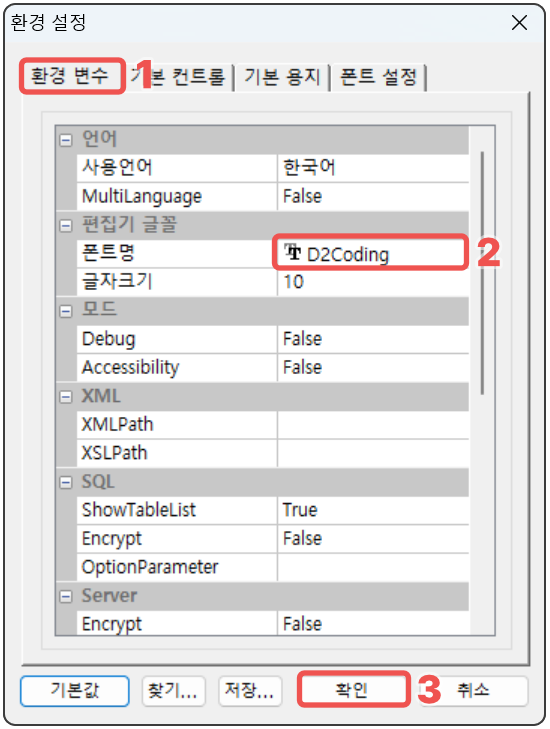
디자이너의 기본 SQL 에디터 글꼴은 고정폭 글꼴이 아니어서 쿼리 정렬이 흐트러질 수 있습니다. 팀 코딩 규칙에 맞춰 D2Coding 글꼴을 사용하는 것을 권장합니다.[2]
- D2Coding 글꼴을 설치합니다.
- **환경 설정 > 폰트 설정 > 추가…**에서 D2Coding을 등록합니다.
- 다시 환경 설정으로 돌아와 폰트명을 D2Coding으로 변경합니다.
TIP
SQL 예약어와 컬럼을 줄 맞춤으로 작성할 때 고정폭 글꼴을 사용하면 리뷰와 화면 공유가 훨씬 편해집니다.
6. 섹션 구성 및 높이 조정
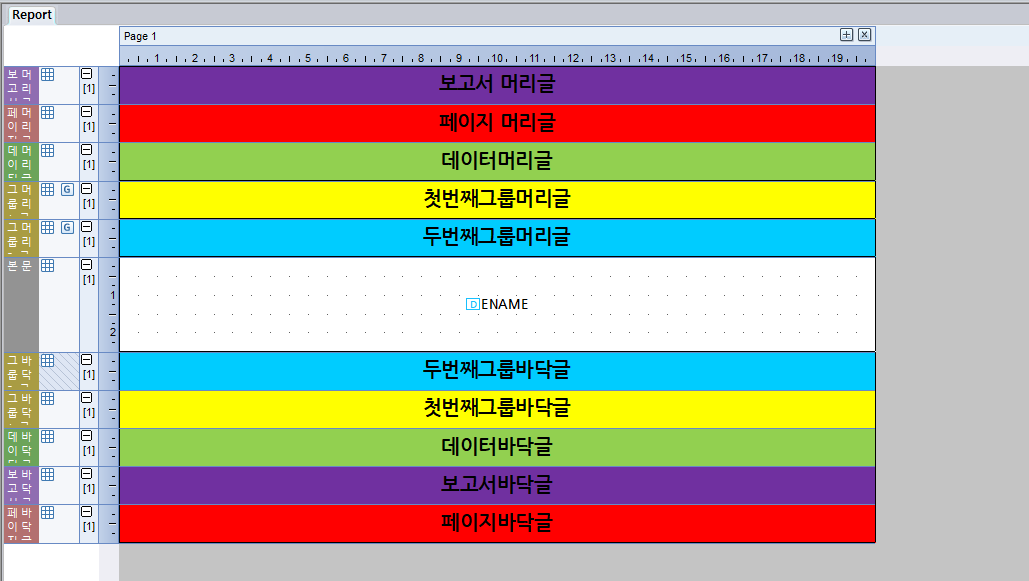
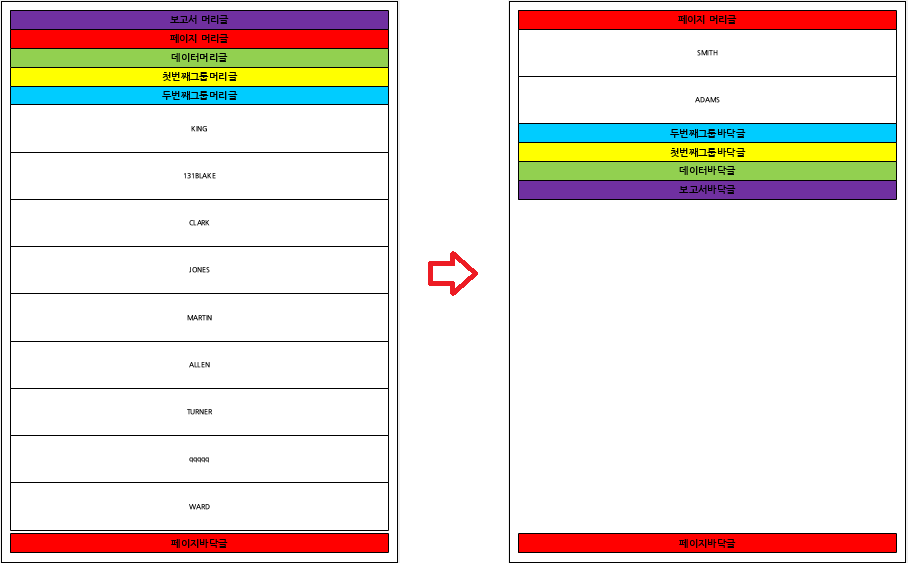
ClipReport 보고서는 여러 섹션으로 구성됩니다. 섹션은 출력되는 전체 리포트 영역을 의미하며, 목적에 따라 머리글, 바닥글, 본문, 그룹 영역 등으로 구분됩니다.
6.1. 섹션 종류
| 섹션 | 역할 |
|---|---|
| 보고서 머리글 / 보고서 바닥글 | 보고서 전체 기준으로 한 번만 출력되는 영역입니다. 타이틀, 결재란, 문서 안내 문구처럼 전체 출력물에 적용되는 정보를 배치합니다. |
| 페이지 머리글 / 페이지 바닥글 | 매 페이지 상단과 하단에 반복 출력되는 영역입니다. 페이지 번호, 출력일시, 회사명, 문서명처럼 반복 정보에 사용합니다. |
| 데이터 머리글 / 데이터 바닥글 | 본문 데이터 출력 영역의 시작과 끝에 한 번씩 출력되는 영역입니다. 테이블 제목 행, 컬럼 헤더, 전체 합계, 요약 문구를 배치합니다. |
| 그룹 머리글 / 그룹 바닥글 | 데이터를 특정 필드 값 기준으로 묶을 때 사용합니다. 그룹명, 구분선, 그룹별 소계나 합계를 넣습니다. |
| 본문 섹션 | 실제 데이터가 출력되는 영역입니다. 데이터셋의 레코드 수만큼 반복 출력됩니다. |
아래 예시는 디자이너에서 섹션을 구성한 화면과 실제 출력 결과가 어떻게 연결되는지 보여줍니다.
TIP
페이지 섹션은 페이지마다 반복 출력됩니다. 그룹 섹션은 속성 설정에 따라 페이지마다 또는 단마다 출력할 수 있으며, 새 그룹을 추가할수록 안쪽 계층으로 생성됩니다. SQL의 GROUP BY에 하위 컬럼을 추가하는 구조로 이해하면 좋습니다.
6.2. 섹션 삽입
섹션이 추가로 필요하면 작업 영역에서 마우스 오른쪽 버튼을 클릭한 뒤 섹션 추가/삭제 메뉴에서 원하는 섹션을 추가합니다.
NOTE
예를 들어 페이지 하단에 페이지 번호가 필요한데 페이지 바닥글이 없다면, 이 메뉴에서 페이지 바닥글을 추가합니다.
6.3. 섹션 높이 조정
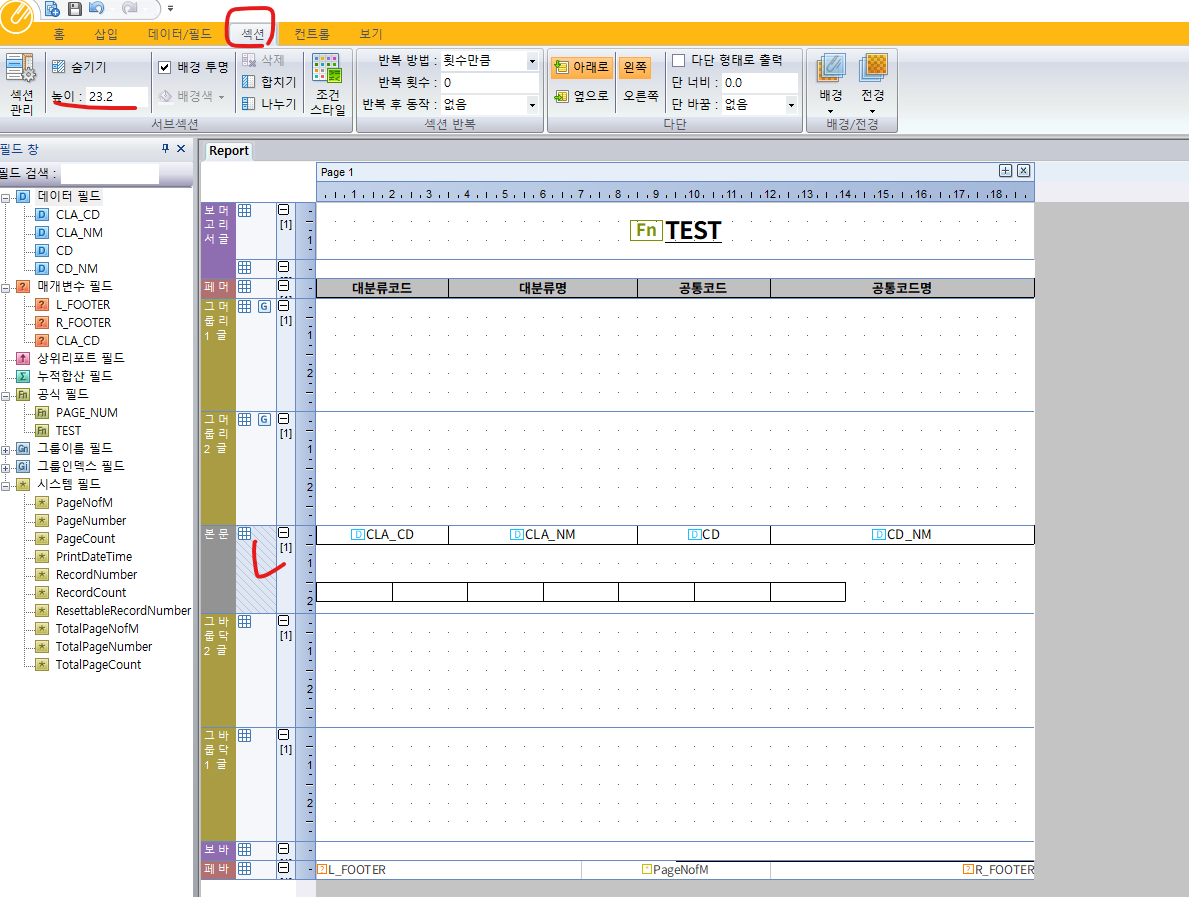
섹션 높이는 상단 리본 메뉴의 섹션 영역에서 직접 입력해 조정할 수 있습니다. 표나 컨트롤을 삽입한 뒤 섹션 높이가 컨트롤보다 작으면 출력 시 내용이 잘리거나 다음 섹션과 겹쳐 보일 수 있습니다.
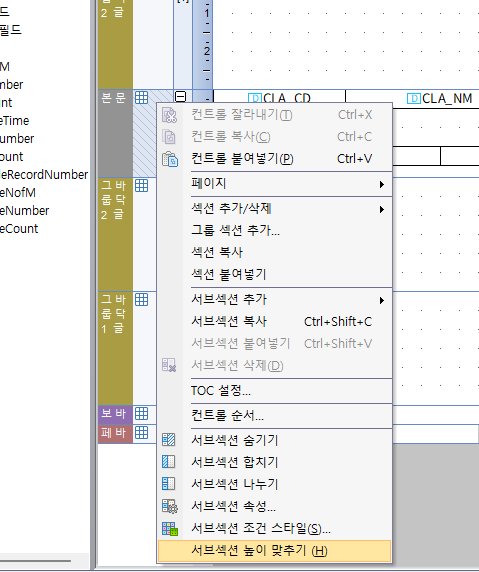
본문 섹션처럼 컨트롤 높이에 맞춰 자동 조정하고 싶은 경우에는 해당 섹션에서 마우스 오른쪽 버튼을 클릭한 뒤 서브섹션 높이 맞추기를 선택합니다.
WARNING
본문 섹션은 데이터 건수만큼 반복됩니다. 높이가 너무 크면 페이지 낭비가 발생하고, 너무 작으면 데이터가 잘릴 수 있으므로 미리보기로 실제 출력 결과를 확인하세요.
7. 공식 필드 사용법
공식 필드는 데이터 필드나 매개변수 필드로 주어지지 않은 값을 계산하기 위해 사용하는 기능입니다. 합계, 평균과 같은 집계 값이나 사용자 정의 수식을 만들 때 유용합니다.
7.1. 공식 필드 추가
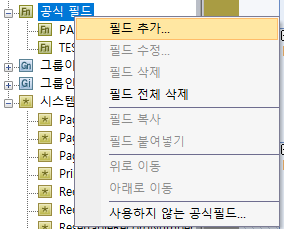
데이터/필드 창의 공식 필드 범주에서 마우스 오른쪽 버튼을 클릭한 뒤 필드 추가를 선택합니다.
7.2. 필드 정보 입력
필드 추가 대화상자에서 필드명, 요약 함수, 요약 범위, 요약 필드를 설정합니다.
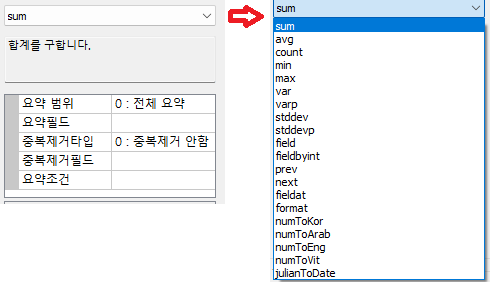
| 항목 | 설명 |
|---|---|
| 요약 함수 | sum, avg 등 집계 함수 선택 |
| 요약 범위 | 본문, 그룹 등 집계 기준 영역 |
| 요약 필드 | 집계 대상 필드 |
| 조건 설정 | 특정 조건을 만족하는 데이터만 집계 |
TIP
여러 컬럼을 기준으로 요약해야 할 때는 쿼리에서 여러 컬럼을 하나의 키로 합치거나, 앞쪽 키들을 그룹으로 묶고 마지막 컬럼을 요약 필드로 사용하는 방식을 검토하세요.
7.3. 스크립트 작성
기본 함수 선택 외에도 JavaScript를 직접 작성하여 계산 로직을 구현할 수 있습니다. 마지막에는 반드시 계산 결과를 return해야 합니다.
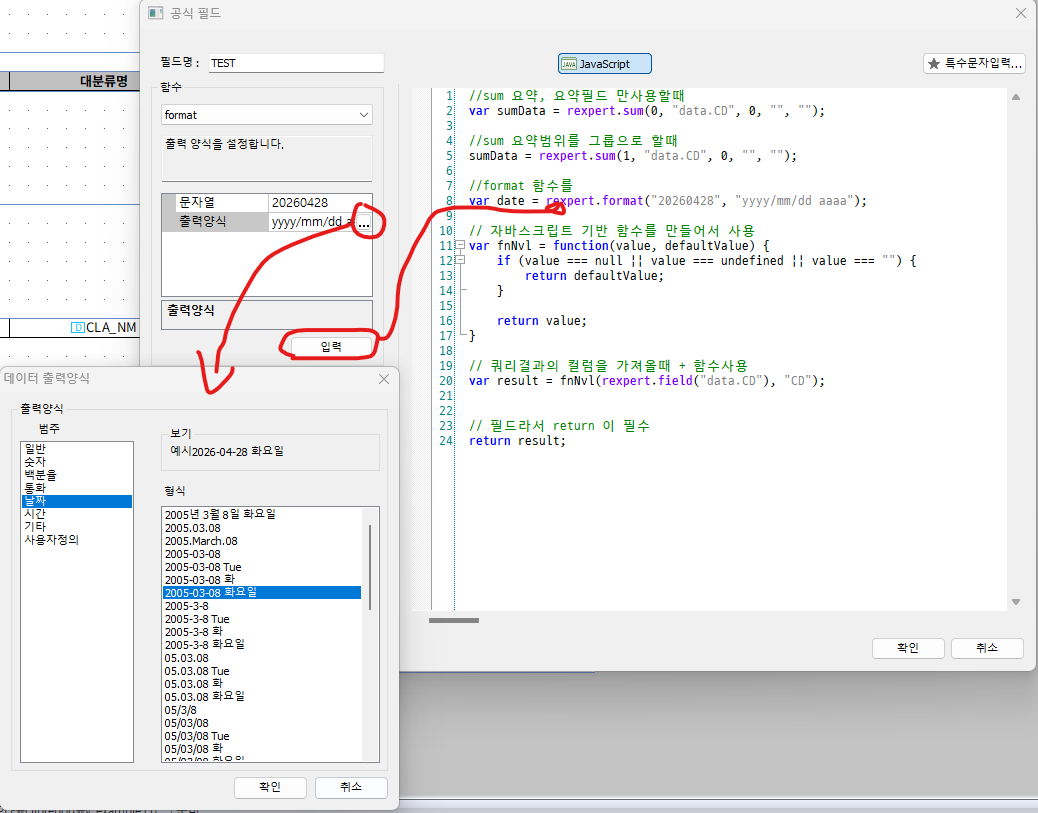
var result = rexpert.sum(요약범위, "요약필드", 중복여부, "중복제거필드", "요약조건");
return result;
7.4. 필드 배치
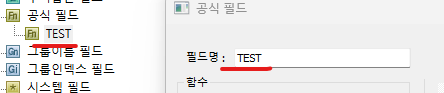
생성된 공식 필드는 데이터/필드 창에 추가됩니다. 본문 섹션, 그룹 바닥글, 데이터 바닥글 등 필요한 위치에 드래그 앤 드롭으로 배치합니다.
IMPORTANT
공식 필드는 주로 그룹 바닥글이나 데이터 바닥글에서 집계 용도로 사용합니다. 본문에 사용할 경우 레코드마다 계산되므로 성능과 출력 목적을 함께 고려하세요.
8. 속성창 구성
클립 리포트의 속성창은 선택한 객체의 속성을 설정하는 영역입니다. 항목은 기능별 그룹으로 구분되어 있으므로, 수정하려는 목적에 맞는 그룹을 먼저 찾으면 작업이 빨라집니다.
8.1. 표준
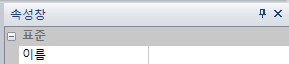
객체의 고유 식별 이름을 설정합니다. 스크립트나 이벤트에서 해당 객체를 참조할 때 사용됩니다.
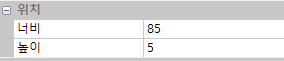
8.2. 위치
객체의 위치와 크기를 설정합니다. 배치한 컨트롤이 섹션 영역을 벗어나지 않도록 너비와 높이를 조정합니다.
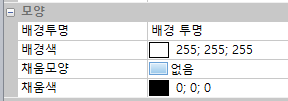
8.3. 모양
객체의 배경과 시각적 스타일을 설정합니다. 텍스트 박스는 배경을 투명하게 사용하는 경우가 많습니다.
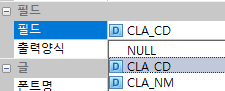
8.4. 필드
데이터셋 컬럼과 바인딩되는 값을 설정합니다. 필드를 지정하면 해당 데이터가 출력됩니다.
8.5. 출력양식
숫자 포맷, 날짜 포맷 등 데이터가 화면에 표시되는 형식을 지정합니다.
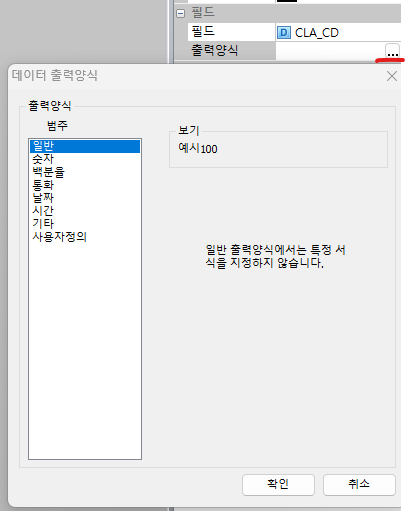
필드, 출력양식, 요약 필드는 상단 메뉴에서도 설정할 수 있습니다.

NOTE
속성 값은 직접 입력할 수 있으며, 요약이나 출력양식처럼 세부 설정이 필요한 항목은 왼쪽 메뉴명을 클릭해 설정 팝업을 열 수 있습니다.
8.6. 글꼴
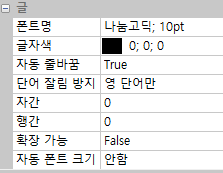
텍스트의 글꼴, 색상, 줄바꿈, 자간, 행간, 확장 여부를 설정합니다.
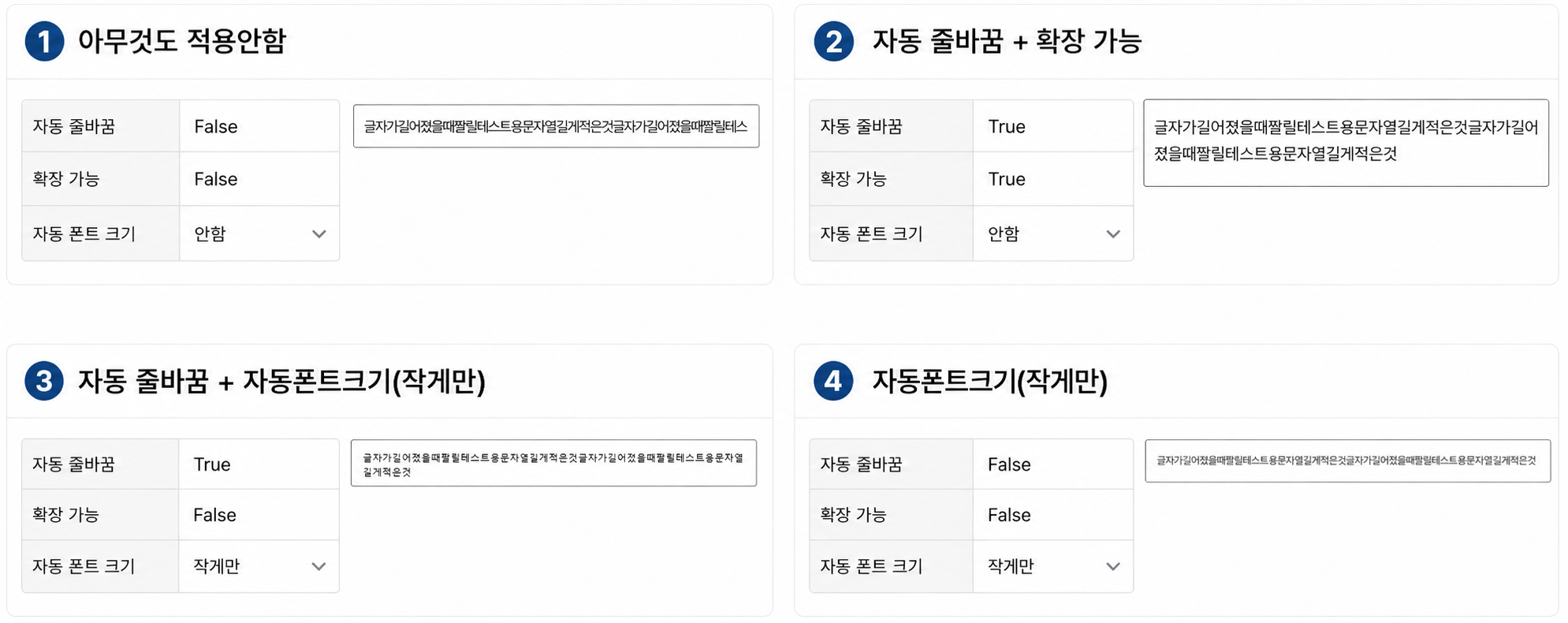
긴 텍스트를 처리할 때는 자동 줄바꿈과 확장 가능 옵션을 함께 사용하는 것이 좋습니다.
8.7. 정렬
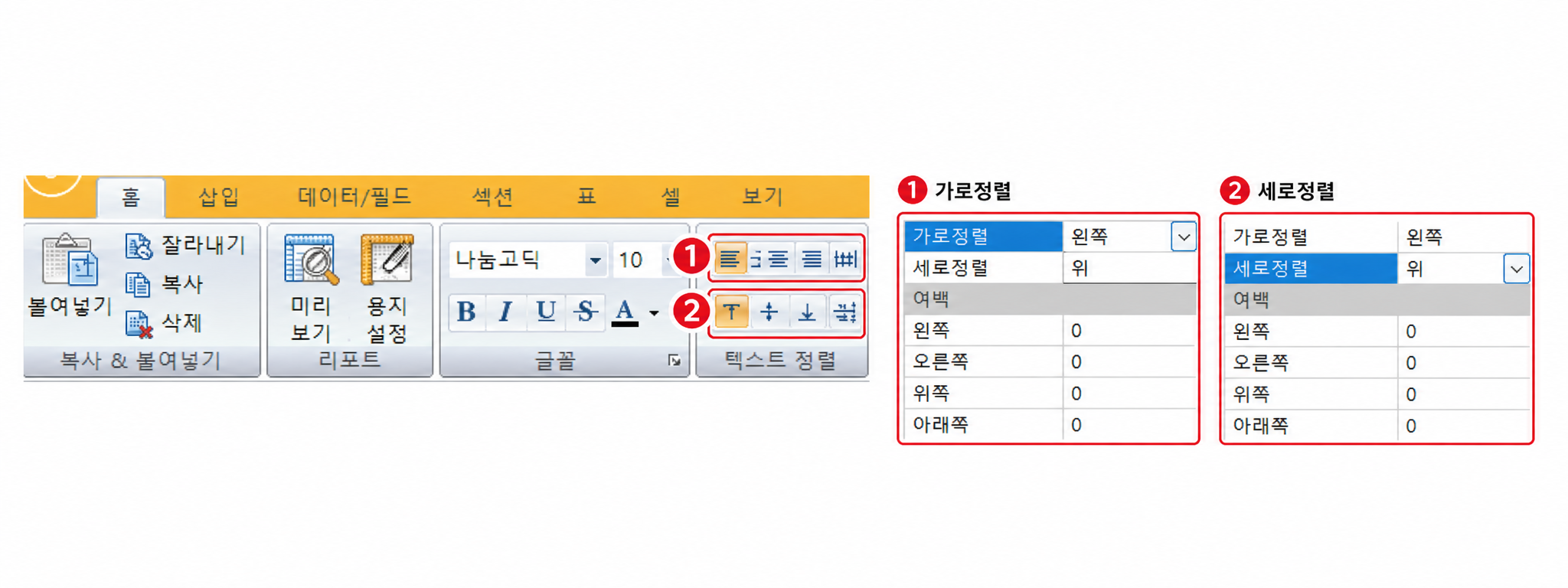
텍스트의 가로 정렬과 세로 정렬을 설정합니다.
| 데이터 유형 | 권장 정렬 |
|---|---|
| 코드처럼 길이가 일정한 문자열 | 가운데 정렬 |
| 이름, 설명처럼 길이가 일정하지 않은 문자열 | 왼쪽 정렬 |
| 금액처럼 길이가 달라지는 숫자 | 오른쪽 정렬 |
8.8. 여백
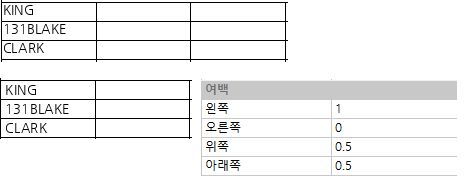
객체 내부의 왼쪽, 오른쪽, 위쪽, 아래쪽 여백을 설정합니다. 여백을 주면 텍스트가 경계에 붙지 않아 가독성이 좋아집니다.
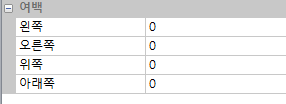
기본 여백과 여백 설정 후 출력 차이는 다음과 같습니다.
9. 조건스타일
조건스타일은 특정 조건에 따라 객체나 섹션의 스타일을 다르게 적용하는 기능입니다.
IMPORTANT
조건스타일은 섹션과 객체 모두에 적용할 수 있지만, 적용 대상에 따라 선택 가능한 구분값과 속성이 다릅니다.
9.1. 조건스타일 추가
섹션 조건스타일은 섹션마다 다르게 적용할 수 있고, 하나의 섹션에도 여러 조건을 설정할 수 있습니다. 본문 섹션을 여러 개로 나누어 조건에 따라 다른 양식으로 출력하는 방식도 자주 사용합니다.
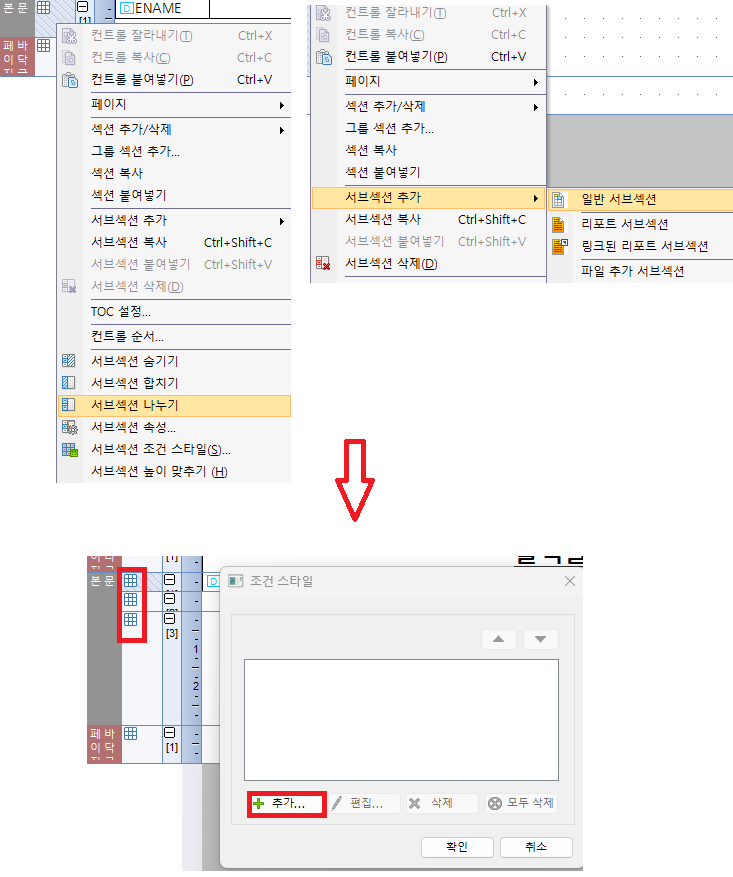
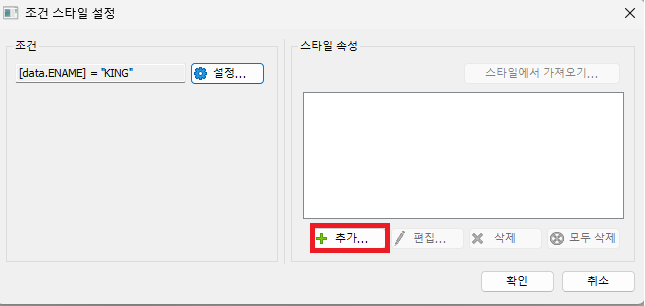
추가 버튼을 누르면 조건과 스타일을 관리하는 팝업창이 열립니다.
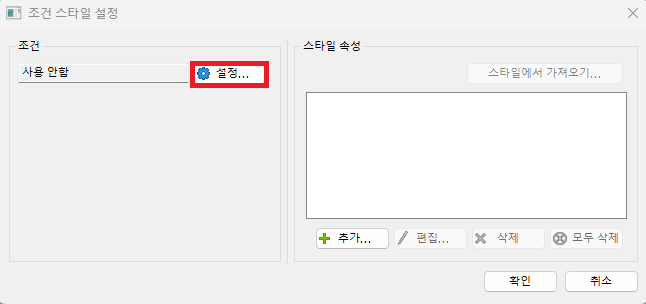
9.2. 조건 설정
설정 버튼을 눌러 조건 설정으로 들어가면 파라미터, 공식 필드, 데이터 필드 등 비교값을 선택할 수 있습니다. 비교 부호와 값을 직접 입력하거나, 필드 사용을 체크해 다른 필드와 비교할 수도 있습니다.
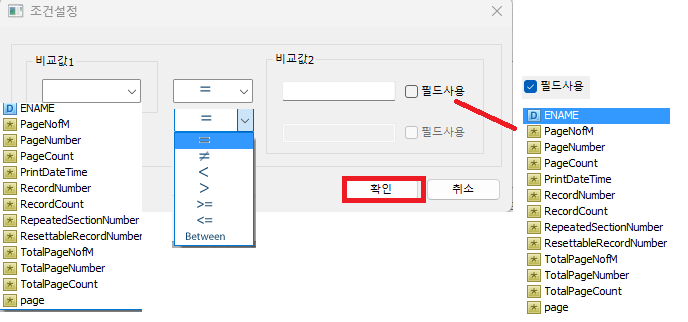
9.3. 스타일 설정
조건을 설정한 뒤 추가 버튼을 눌러 스타일을 설정합니다.
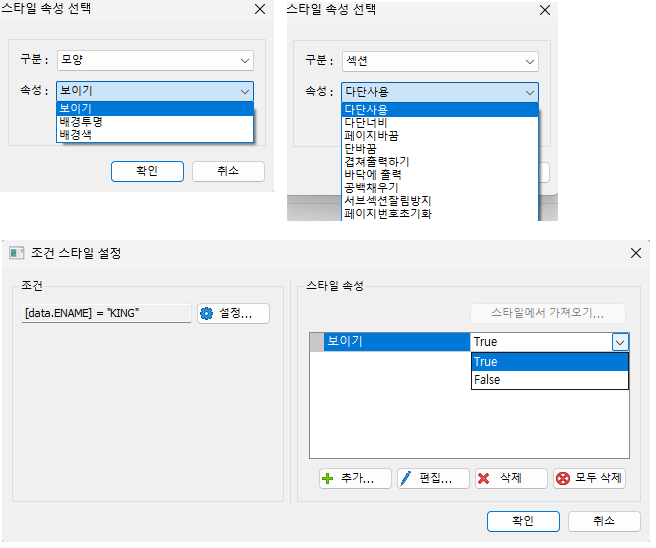
스타일은 섹션과 객체마다 가능한 구분값과 속성값이 다릅니다. 구분과 속성을 선택한 뒤 해당 스타일의 값을 설정합니다.
TIP
하나의 조건 안에 여러 스타일을 설정할 수 있고, 조건도 여러 개 추가할 수 있습니다. 조건이 많아질수록 이름과 적용 목적을 명확히 관리하세요.
9.4. 적용 확인
조건을 추가한 뒤 목록에서 설정 내용을 확인합니다.
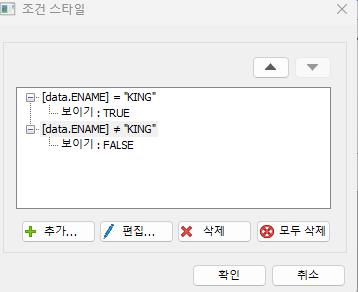
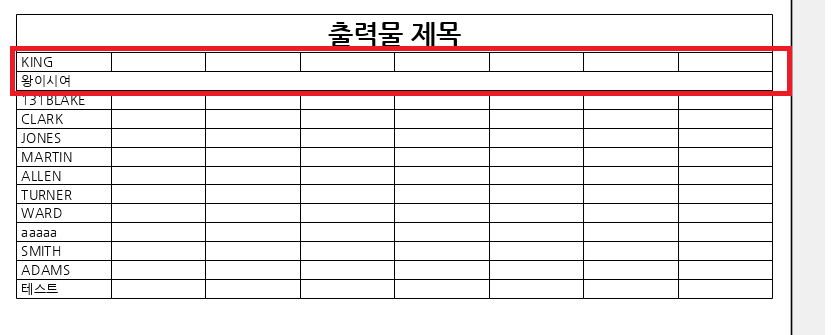
조건스타일이 적용된 섹션은 왼쪽의 표 모양 아이콘이 색칠되어 표시됩니다.
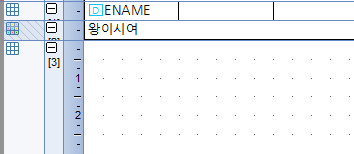
아래는 사원명이 KING인 경우에만 본문 섹션이 출력되도록 적용한 결과입니다.
10. 서브리포트
서브리포트는 리포트 안에 또 다른 리포트를 추가할 때 사용하는 기능입니다. 상위 리포트의 데이터 값을 받아 상세 내용을 출력할 때 주로 사용합니다.
NOTE
단순히 한 파일 안에 서브리포트를 만들 수도 있고, 복잡한 출력물은 리포트 파일을 나누어 만든 뒤 가져올 수도 있습니다.
10.1. 데이터셋 준비
서브리포트를 추가하기 전에 데이터셋 관리 버튼을 눌러 메인 데이터셋과 서브 데이터셋을 추가합니다. 예시는 부서 - 사원 구조입니다.
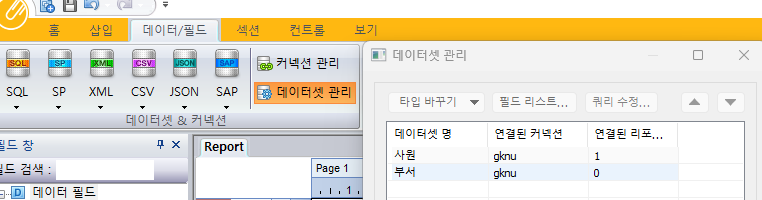
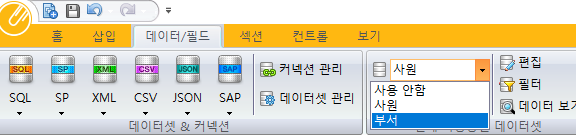
상위인 메인 리포트에 메인 데이터셋을 설정합니다.
10.2. 서브리포트 추가
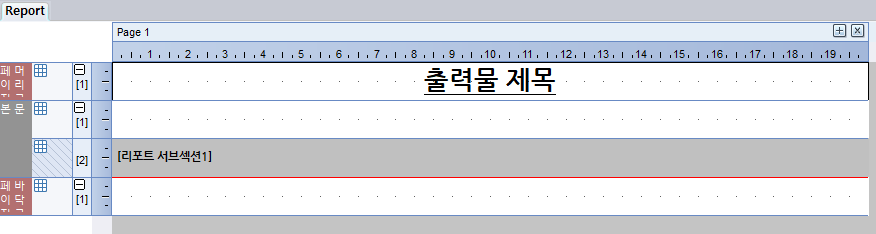
출력하려는 섹션에서 마우스 오른쪽 버튼을 클릭한 뒤 서브섹션 추가 > 리포트 서브섹션을 선택합니다.
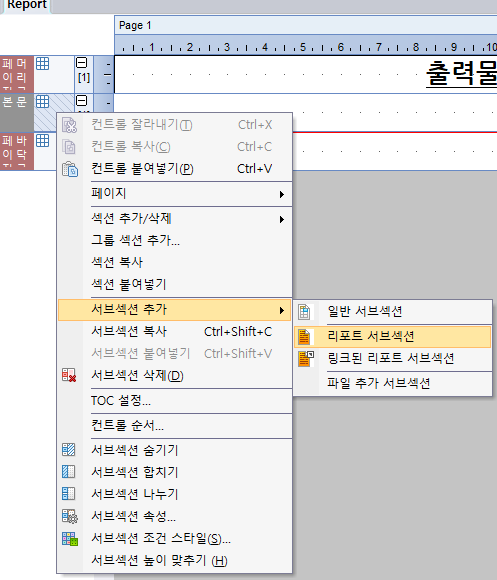
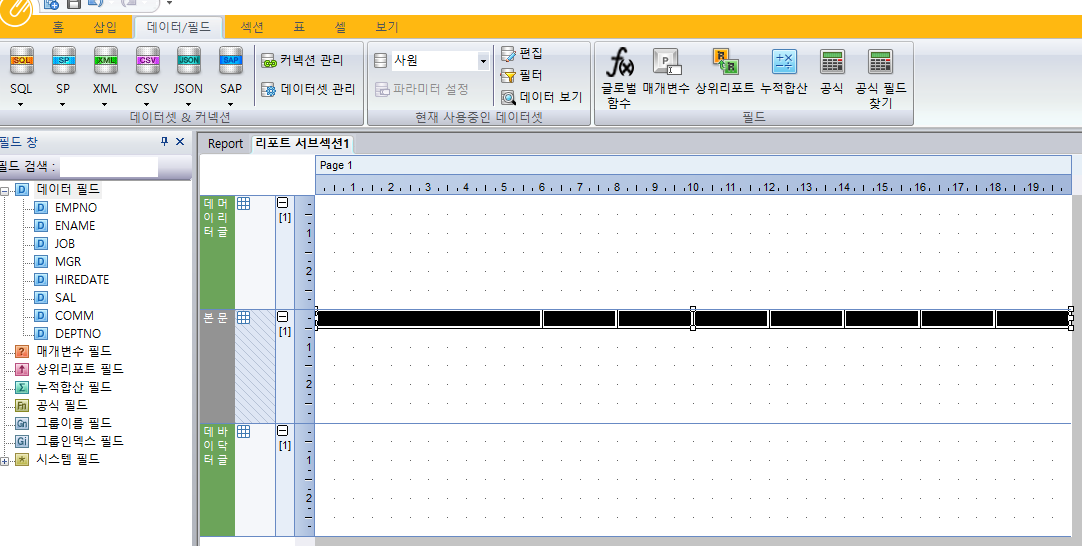
서브리포트가 생성되면 회색 영역을 클릭해 서브리포트 내용을 수정할 수 있습니다.
서브리포트 내부에 필요한 표와 필드를 배치합니다.
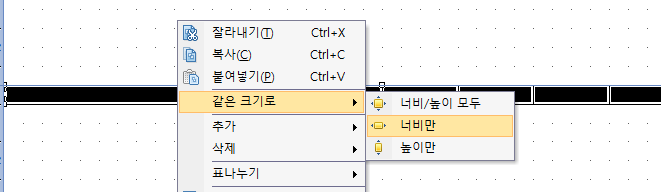
TIP
특정 표 칸을 일정한 너비로 맞추려면 한 칸의 크기를 최대한 늘린 뒤, 대상 칸들을 드래그하고 같은 크기로 > 너비만을 선택합니다.
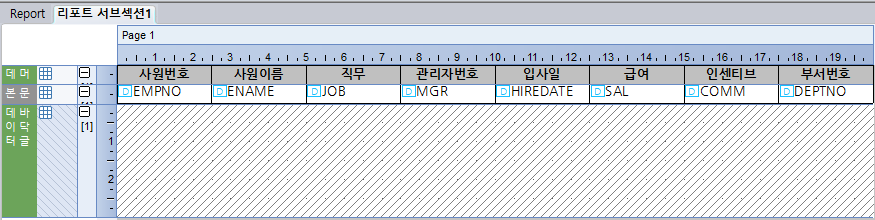
TIP
출력에는 보이지 않지만 서브섹션 속성의 출력 관련 설정이 필요할 때는 마우스 오른쪽 버튼을 클릭한 뒤 서브섹션 숨기기를 사용합니다. 숨김 처리된 섹션은 대각선 빗금으로 표시됩니다.
10.3. 메인 데이터와 서브 데이터 연결
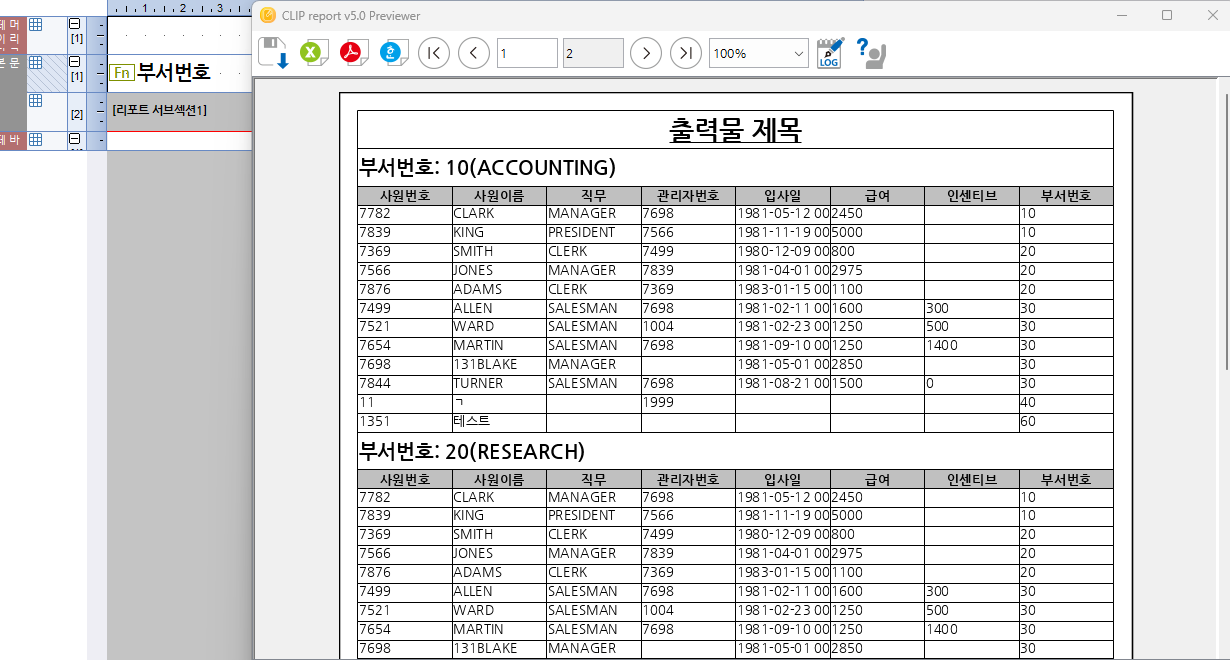
연결 없이 출력하면 메인 데이터와 서브 데이터가 매칭되지 않아 메인 건수만큼 서브 데이터가 전부 출력됩니다.
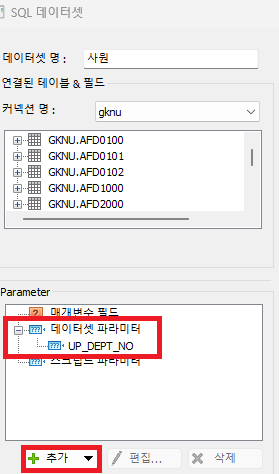
데이터셋 관리에서 서브 데이터셋에 데이터셋 파라미터를 추가합니다.
상단 메뉴에서 데이터/필드 > 파라미터 설정을 눌러 데이터셋 파라미터 값 설정 팝업을 엽니다. 상위 리포트의 데이터 필드나 공통 필드 중 맞는 값을 매칭합니다.
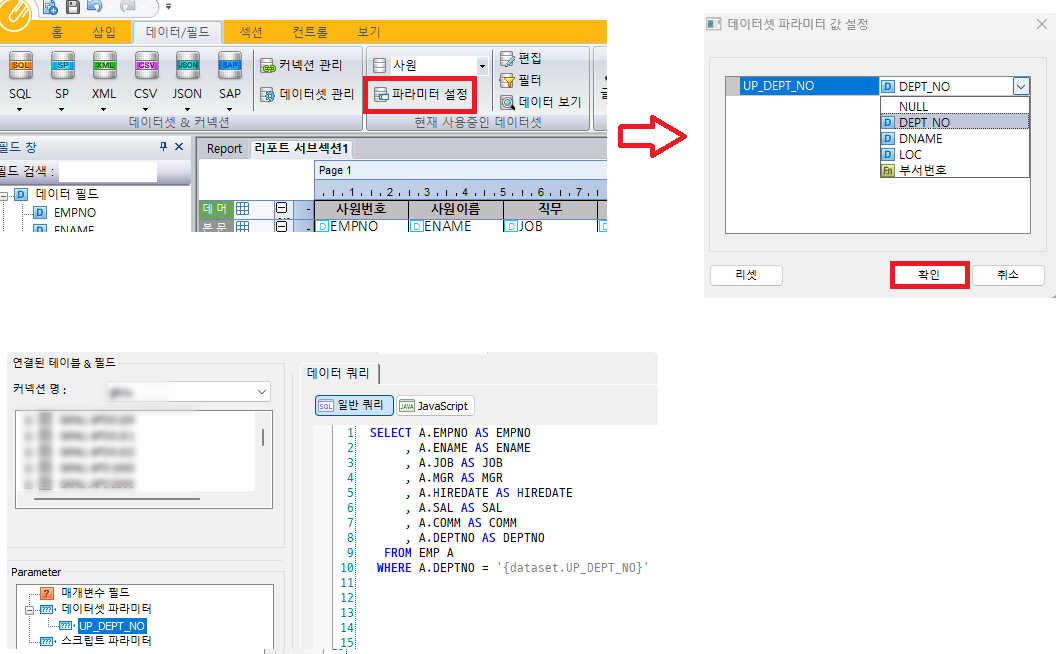
문자열 파라미터는 SQL에서 홑따옴표로 감싸 사용합니다.
WHERE DEPT_NO = '{dataset.UP_DEPT_NO}'
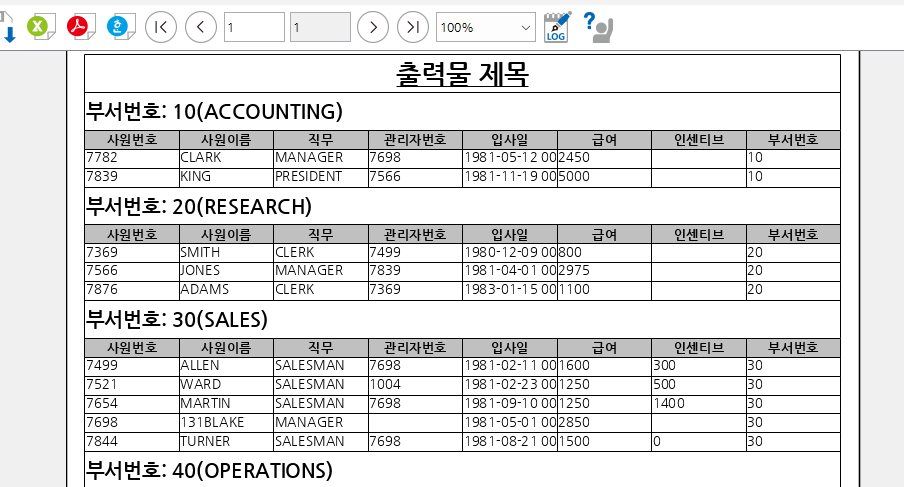
정상적으로 메인 데이터에 맞는 서브 데이터만 출력되는지 확인합니다.
WARNING
메인과 서브의 연결 조건이 빠지면 출력 결과가 급격히 늘어날 수 있습니다. 서브리포트 작업 후에는 반드시 데이터 건수와 페이지 수를 함께 확인하세요.
최종 점검
- DB 커넥션이 정상 연결되는지 확인합니다.
- 출력물 글꼴과 D2Coding 글꼴이 모두 등록되어 있는지 확인합니다.
- 가로/세로 양식 기준에 맞게 제목, 표, 본문 영역이 정렬되어 있는지 확인합니다.
- Prepared Statement 문자열/숫자 교체 형식이 올바른지 확인합니다.
- 섹션 높이 조정 후 미리보기에서 잘림이나 겹침이 없는지 확인합니다.
- 공식 필드가 필요한 영역에서만 계산되는지 확인합니다.
- 조건스타일 적용 조건과 출력 결과가 일치하는지 확인합니다.
- 서브리포트가 메인 데이터와 올바르게 연결되는지 확인합니다.