클립리포트•
EMP, DEPT 클립리포트 실습 문제
사용 데이터
| 테이블 | 컬럼 | 설명 |
|---|---|---|
DEPT |
DEPTNO |
부서번호 |
DEPT |
DNAME |
부서명 |
DEPT |
LOC |
지역 |
EMP |
EMPNO |
사원번호 |
EMP |
ENAME |
사원명 |
EMP |
JOB |
직무 |
EMP |
MGR |
관리자 사원번호 |
EMP |
HIREDATE |
입사일 |
EMP |
SAL |
급여 |
EMP |
COMM |
수당 |
EMP |
DEPTNO |
부서번호 |
NOTE
모든 문제는 화면에서 입력받은 조회조건을 리포트 데이터셋 조건으로 전달해야 합니다. 조건을 비워 두면 여러 건이 출력되도록 만드세요. 단, 필수 조건값은 제외합니다.
문제 1. 사원 목록 출력물 [출력 팝업형 - 공통 버튼]
목표
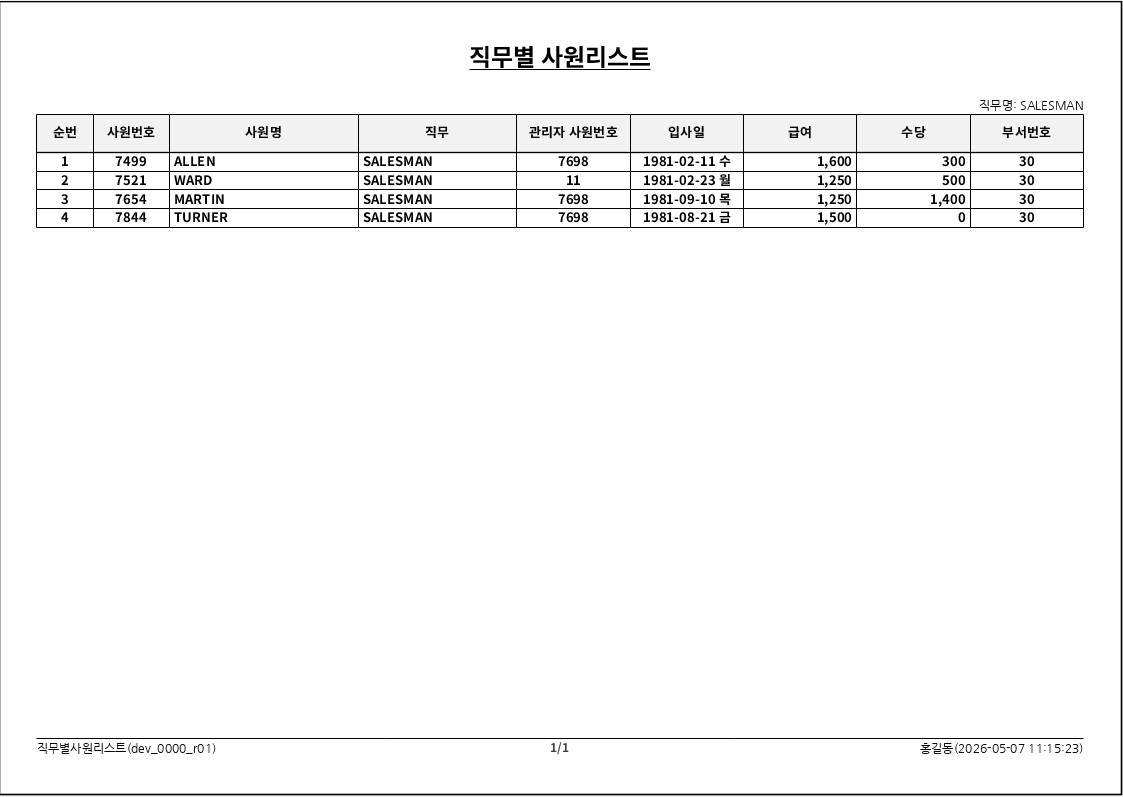
EMP 테이블을 사용하여 사원 목록 출력물을 작성합니다. 제목과 하단 정보는 페이지가 여러 장으로 넘어가도 매 페이지마다 동일하게 보여야 합니다.
조회조건
| 조건 | 설명 |
|---|---|
| 직무 | 화면의 조회조건에서 입력한 JOB 값을 받습니다. 값을 입력하면 해당 직무만 조회하고, 비어 있으면 전체 사원을 조회합니다. |
요구사항
EMP테이블을 조회하는 데이터셋을 1개 생성합니다.- 화면에서 받은
JOB(직무명) 조건을 데이터셋 조건으로 전달합니다. - 출력물 상단에는 제목
사원 목록을 표시합니다.- 데이터가 여러 페이지로 나뉘어도 제목은 매 페이지마다 보여야 합니다.
- 사원 목록은 표 형태로 출력합니다.
- 제목 하단 표헤더 오른쪽 상단에 직무명: ‘직무명’ 이 표시되도록 공식필드를 사용하여 추가하세요(파라미터로 직무명이 넘어오지 않았는경우 전체로 표시되도록 하세요)
- 순번은 별도 SQL 컬럼으로 만들지 말고, 출력물에서 제공하는 기본 번호 필드를 사용합니다.
HIREDATE(입사일)는 쿼리에서 8자리 문자값으로 조회합니다.- 예:
19810512
- 예:
- 입사일은 출력될 때 아래처럼 표시합니다.
- 원본 값:
20260308 - 출력 결과:
2026-03-08 목
- 원본 값:
- 급여와 수당은 3자리마다 ','가 표시되도록 하세요
- 하단에는 왼쪽 문구, 페이지 번호, 오른쪽 문구를 표시합니다.
- 왼쪽 문구는
L_FOOTER값을 사용합니다. - 가운데는
1/2,2/2처럼 현재 페이지와 전체 페이지가 보이게 합니다. - 오른쪽 문구는
R_FOOTER값을 사용합니다.
- 표 내부 여백과 정렬을 조정해 읽기 좋게 만듭니다.
문제 2. 부서별 사원 상세 출력물 [출력 팝업형 - 서브리포트]
목표
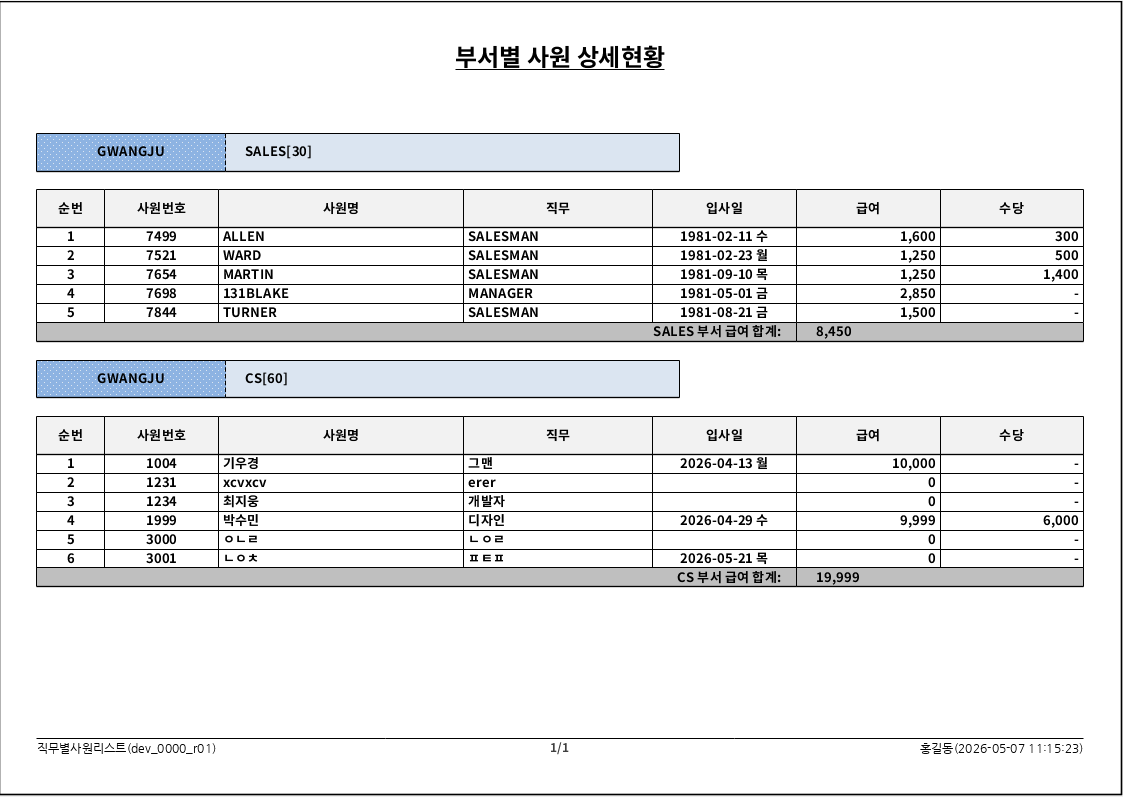
DEPT와 EMP를 각각 별도 데이터셋으로 만들고, 부서 정보 아래에 해당 부서의 사원 목록을 출력합니다.
조회조건
| 조건 | 설명 |
|---|---|
| 지역 | 화면의 메인 데이터셋에서 전달받은 LOC 값을 조회조건으로 사용합니다. 값을 입력하면 해당 지역의 부서만 조회하고, 비어 있으면 전체 부서를 조회합니다. |
요구사항
- 데이터셋을 2개 생성합니다.
- 부서 데이터셋
- 사원 데이터셋
- 화면에서 받은
LOC조건을 부서 데이터셋 조건으로 전달합니다. - 부서 영역에는 부서번호, 부서명, 지역을 표시합니다.
- 각 부서 아래에는 해당 부서의 사원 목록을 출력합니다.
- 사원 목록은 부서번호를 전달받아 해당 부서 사원만 나오게 만듭니다.
- 사원 목록에는 사원번호, 사원명, 직무, 입사일, 급여, 수당을 표시합니다.
HIREDATE는 쿼리에서 8자리 문자값으로 조회하고, 화면에는2026-03-08 목형태로 보이게 표시합니다.SAL,COMM를 비어 있는 경우에는 0으로 나오게 쿼리를 짜면서COMM의 경우 0 대신-로 보이게 처리합니다.- 부서마다 사원 급여 합계를 표시합니다.
문제 3. 부서/직무별 사원 현황 출력물 [출력 화면형]
목표
EMP와 DEPT를 조인한 하나의 조회 결과를 사용하여, 출력물에서 부서와 직무 단위로 구분된 보고서를 작성합니다.
조회조건
| 조건 | 설명 |
|---|---|
| 최소 급여 | SAL의 최소값을 조회조건으로 받습니다. 값을 입력하면 해당 급여 이상인 사원만 조회하고, 비어 있으면 전체 사원을 조회합니다. |
요구사항
EMP와DEPT를 조인하는 데이터셋을 1개 생성합니다.- 화면에서 받은 최소 급여 조건을 데이터셋 조건으로 전달합니다.
- 출력 결과가 부서, 직무, 사원명 순서로 안정적으로 나오도록 정렬합니다.
- 사원 행에는 사원번호, 사원명, 입사일, 급여, 수당을 표시합니다.
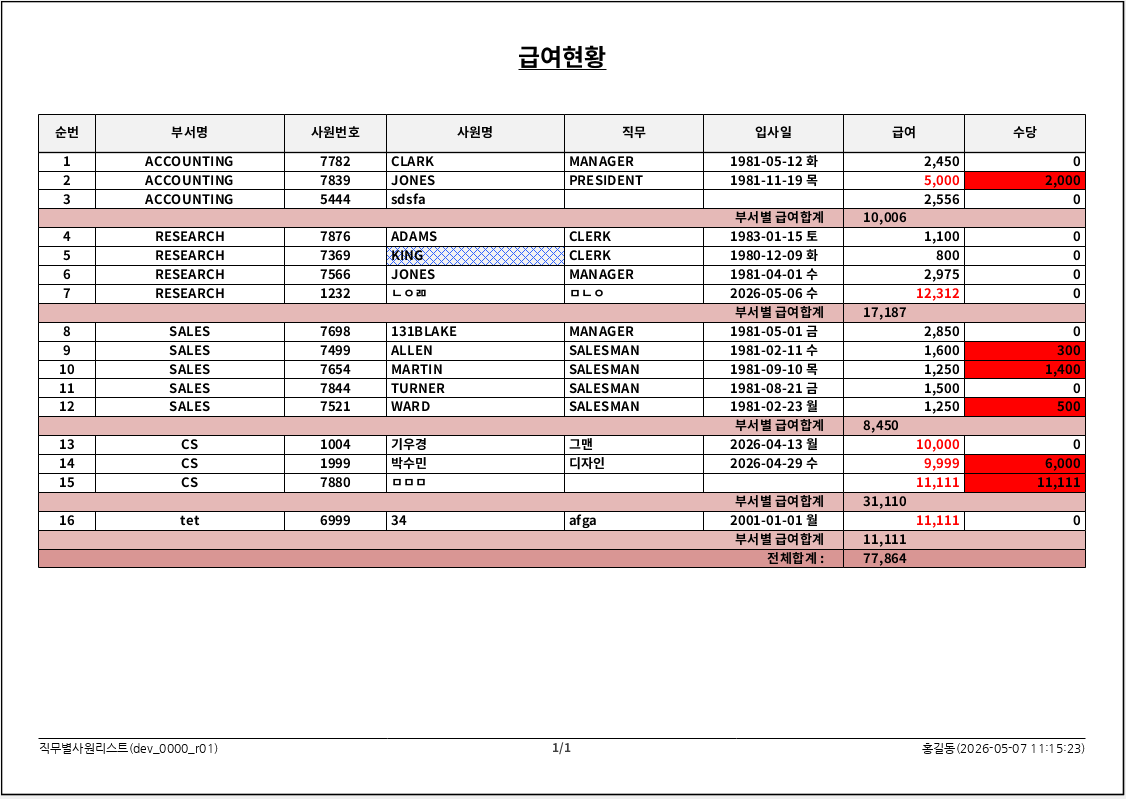
HIREDATE는 쿼리에서 8자리 문자값으로 조회하고, 화면에는2026.03.08 목요일형태로 보이게 표시합니다.- 부서별 급여 합계를 표시합니다.
- 전체 급여 합계와 전체 평균 급여를 표시합니다.
- 조건에 따라 눈에 띄는 스타일을 2개 이상 적용합니다.
- 강조 기준과 표현 방식은 본인의 판단에 따라 정합니다.
- 급여가
3000이상인 사원 강조 - 수당이 있는 사원 또는 수당 칸 강조
- 사원명이
KING인 경우 강조
- 하단에는
L_FOOTER,1/2형식의 페이지 번호,R_FOOTER를 표시합니다.